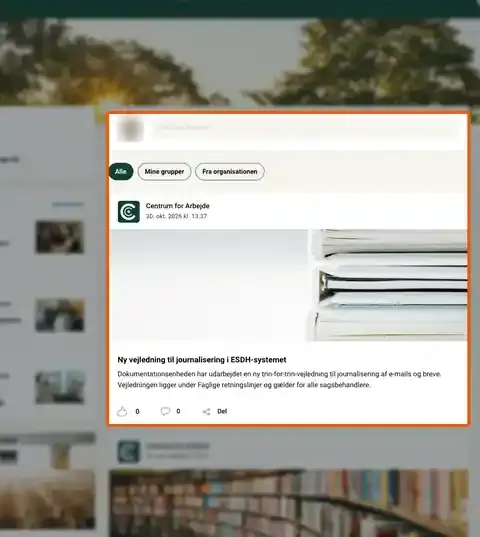
Komponenter på intranettets forside
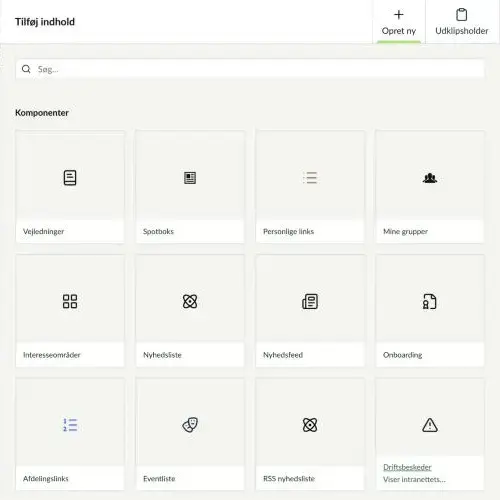
Nyhedsliste · Nyhedsfeed · RSS · Spotboks · Vejledninger · Eventliste · Driftsbeskeder · Onboarding · Afdelingslinks · Personlige komponenter
Intranettets forside er bygget op af komponenter, som I selv vælger og placerer. I midten står feedet med opslag, og i kolonnerne til venstre og højre sætter I de komponenter ind, der passer til jeres organisation – fx nyheder, events, driftsbeskeder og medarbejdernes egne genveje.
Her kan du læse, hvordan du tilføjer en komponent, og hvad hver komponent viser og kan indstilles til. Til hver komponent er der et billede af, hvordan den ser ud for medarbejderne, og hvilke felter du udfylder i backoffice.
Sådan er forsiden bygget op
Forsiden består af rækker. Der findes to slags:
- Fuld bredde – en række over hele siden, fx til et banner.
- Kolonner: 3-6-3 – tre kolonner: Fra organisationen til venstre, Feed i midten og Personligt til højre.
I den midterste kolonne kan der kun stå feedet med opslag. Alle andre komponenter kan stå i venstre eller højre kolonne. På mindre skærme vises de tre kolonner som faner, så medarbejderne kan skifte mellem dem.
- Åbn intranettets forside i backoffice.
- Tilføj en komponent i den kolonne, hvor den skal stå, og vælg den i oversigten over komponenter.
- Udfyld fanen Indhold og eventuelt fanen Indstillinger, og klik på Opret.
- Træk komponenterne i den rækkefølge, de skal vises i.
- Klik på Gem og udgiv, når forsiden er klar.
Nyheder
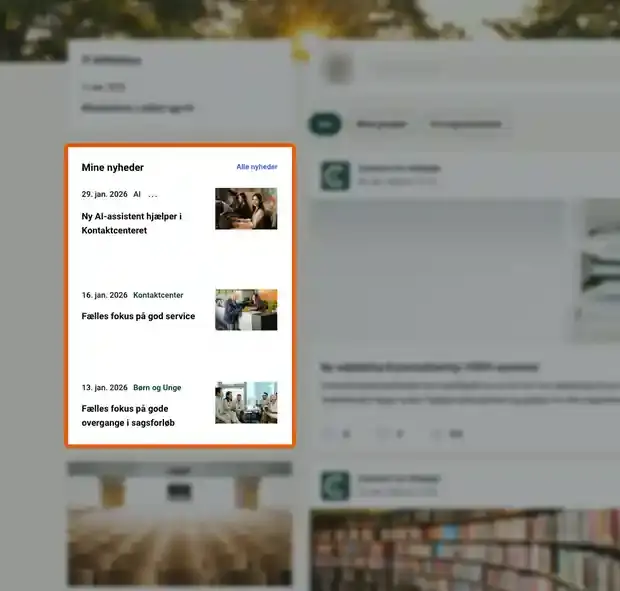
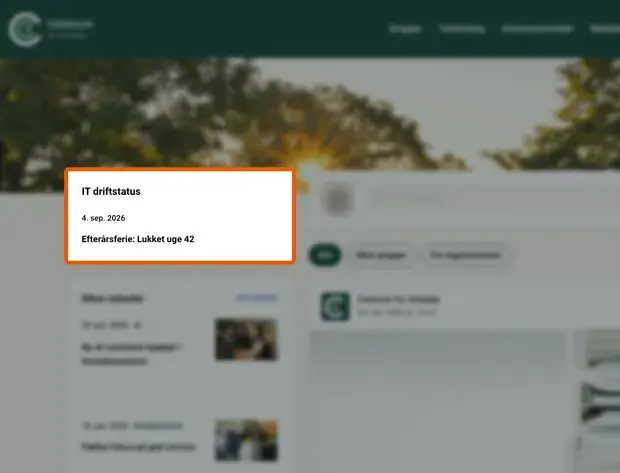
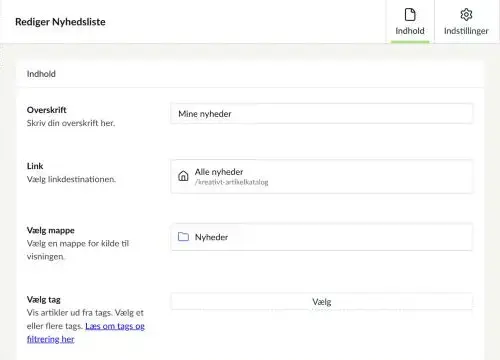
Viser de nyeste artikler fra en mappe som en liste med overskrift, dato og evt. billede. Brug den fx til organisationens nyheder eller til driftsnyheder fra IT.
Indhold:
- Overskrift – vises over listen.
- Link – fx til en side med alle nyheder.
- Vælg mappe – mappen, artiklerne hentes fra.
- Vælg tag – vis kun artikler med et bestemt tag.
Indstillinger:
- Antal – hvor mange artikler der vises (1-9, standard er 3).
- Billedeside – bestemmer, hvordan billederne vises.
- Kun brugerspecificeret indhold – viser kun artikler inden for de interesseområder, medarbejderen følger.
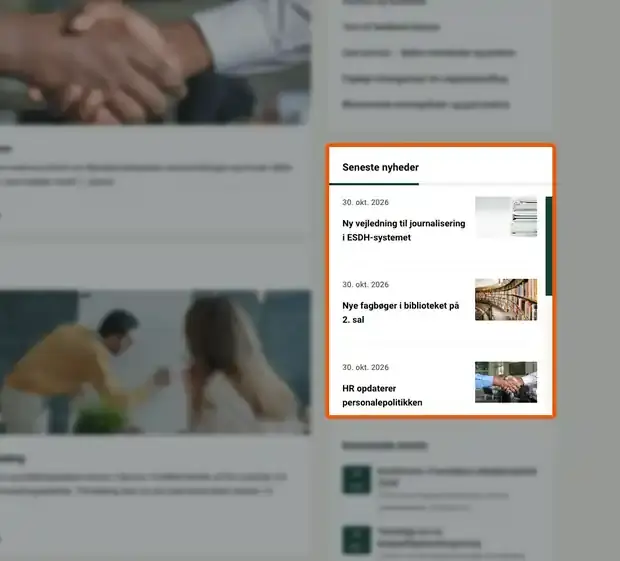
Viser artikler i en eller flere faner. Hver fane har sin egen overskrift og henter artikler fra sin egen mappe, så medarbejderne fx kan skifte mellem Seneste nyheder og nyheder fra deres afdeling.
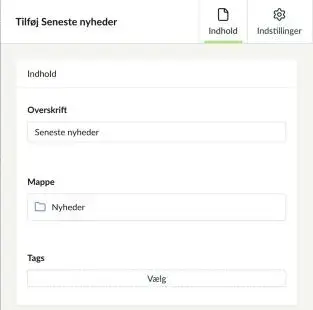
I feltet Nyheder tilføjer du en fane for hver liste. For hver fane udfylder du:
- Overskrift – fanens navn.
- Mappe – mappen, artiklerne hentes fra.
- Tags – vis kun artikler med bestemte tags.
Under fanens Indstillinger kan du vælge Kun brugerspecificeret indhold eller Mix brugerspecificeret indhold med valgt indhold fra mappe, så fanen tager højde for medarbejderens interesseområder.
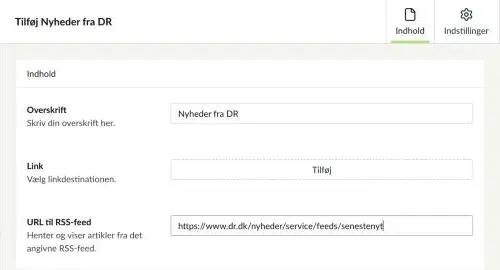
Viser de nyeste nyheder fra en anden hjemmeside via et RSS-feed, fx fra en avis, en myndighed eller jeres egen hjemmeside.
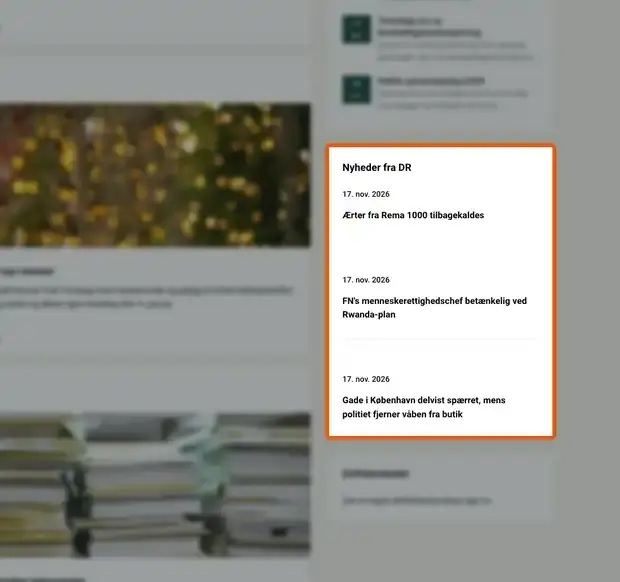
- Overskrift – vises over listen.
- Link – fx til hjemmesiden, nyhederne kommer fra.
- URL til RSS-feed – adressen på feedet.
- Antal (under Indstillinger) – hvor mange nyheder der vises (1-9, standard er 3).
Information og events
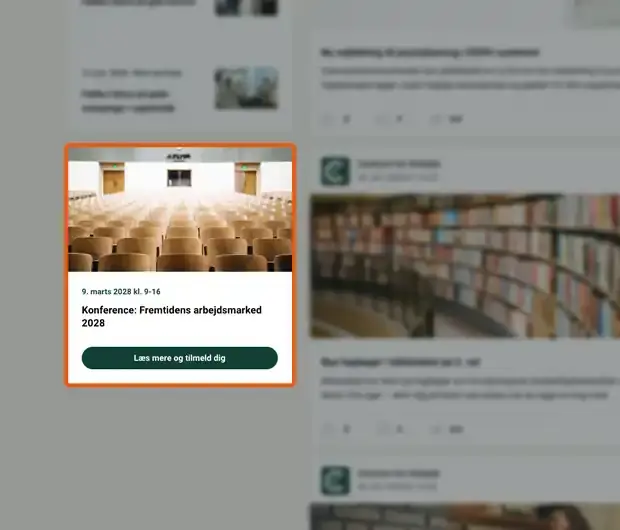
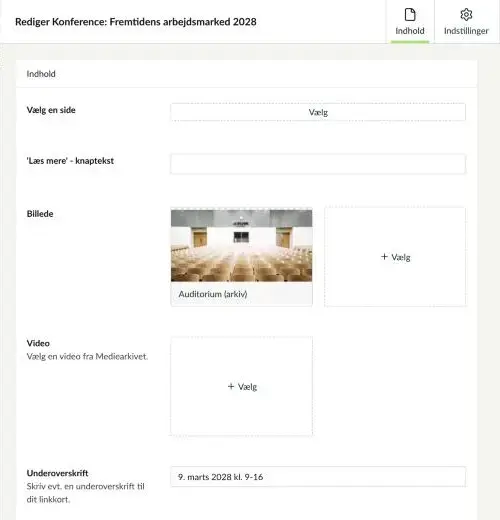
Fremhæver én bestemt side, fx en konference, en kampagne eller en vigtig vejledning, med billede eller video, overskrift og en knap.
Indhold:
- Vælg en side – siden, spotboksen linker til.
- ’Læs mere’-knaptekst – teksten på knappen.
- Billede eller Video
- Underoverskrift og Overskrift
- Link – et ekstra link, hvis det er relevant.
Indstillinger: Sidestillet placerer billede og tekst ved siden af hinanden, og Video som baggrund afspiller videoen bag teksten.
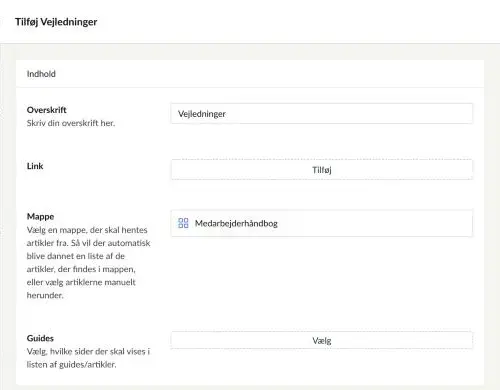
Viser en liste med vejledninger, fx fra medarbejderhåndbogen, så medarbejderne hurtigt kan finde de mest brugte.
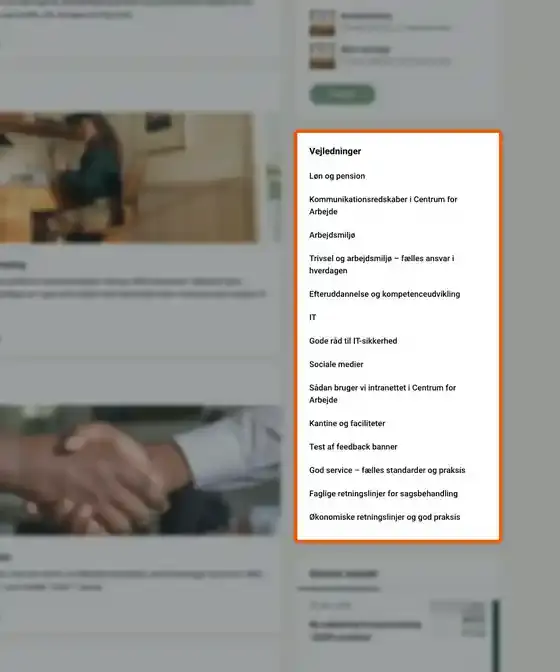
- Overskrift og Link – fx til hele medarbejderhåndbogen.
- Mappe – vælg en mappe, artiklerne hentes fra.
- Guides – eller vælg artiklerne én for én.
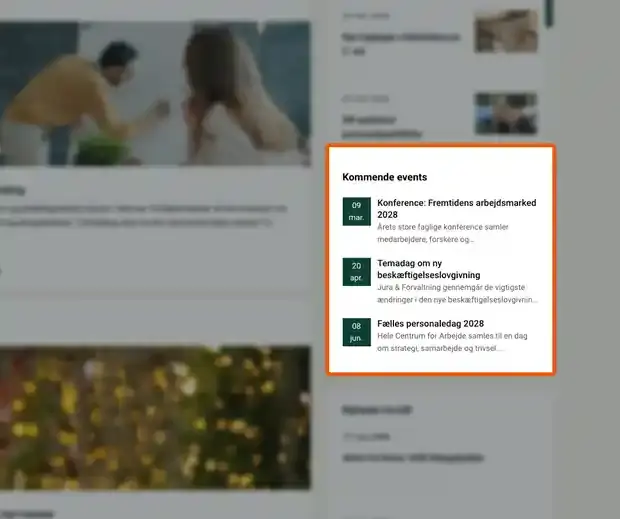
Viser de kommende events med dato og titel.
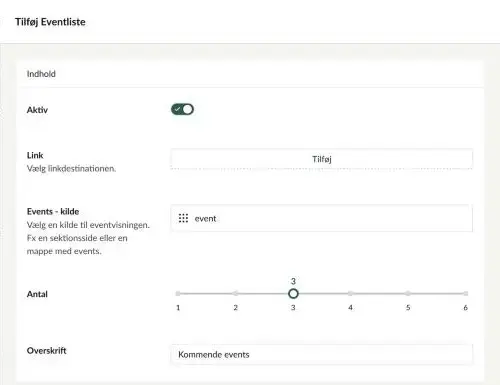
- Aktiv – slår komponenten til og fra.
- Overskrift og Link – fx til en side med alle events.
- Events - kilde – sektionssiden eller mappen, hvor jeres events ligger.
- Antal – hvor mange events der vises (1-6).
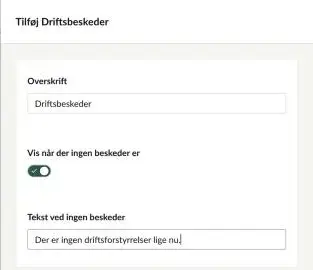
Viser intranettets driftsbeskeder, fx når et system er nede. Beskederne opdateres automatisk, uden at medarbejderne skal genindlæse siden.
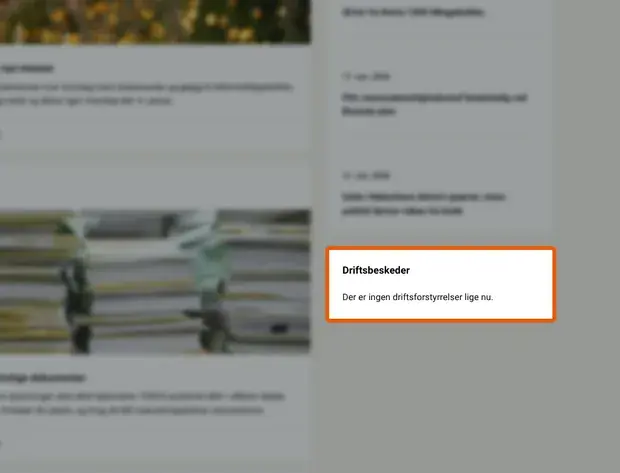
- Overskrift – vises over beskederne.
- Vis når der ingen beskeder er – vælg, om komponenten skal vises, selv om der ingen beskeder er.
- Tekst ved ingen beskeder – fx ”Der er ingen driftsforstyrrelser lige nu.”
Selve driftsbeskederne opretter du under Intranet-værktøjer → Driftsbeskeder på intranettets forside i backoffice.
Nye medarbejdere og afdelinger
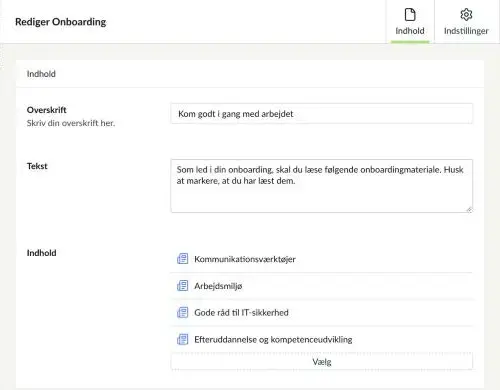
Viser udvalgte artikler for nye medarbejdere, fx om de første dage, IT og personalegoder. Komponenten vises kun i en periode efter, at medarbejderen er oprettet.
- Overskrift og Tekst – en kort velkomst.
- Indhold – de artikler, der skal vises.
- Komponentens tidsramme (under Indstillinger) – hvor mange måneder komponenten er synlig for nye medarbejdere (0-12).
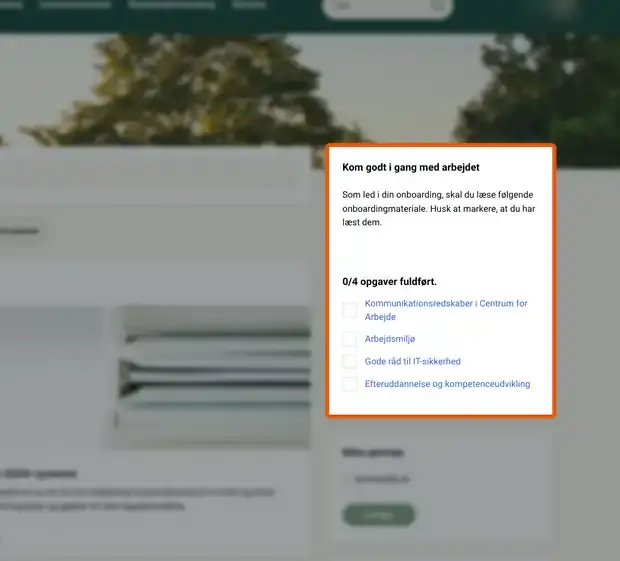
Medarbejdere, der har været oprettet længere end tidsrammen, ser ikke komponenten.
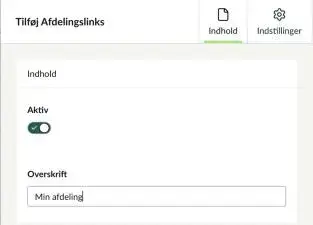
Viser links, der hører til medarbejderens egen afdeling. Komponenten vises kun for medarbejdere, hvis afdeling har links.
- Aktiv – slår komponenten til og fra.
- Overskrift – fx ”Min afdeling”.
Personlige komponenter og feed
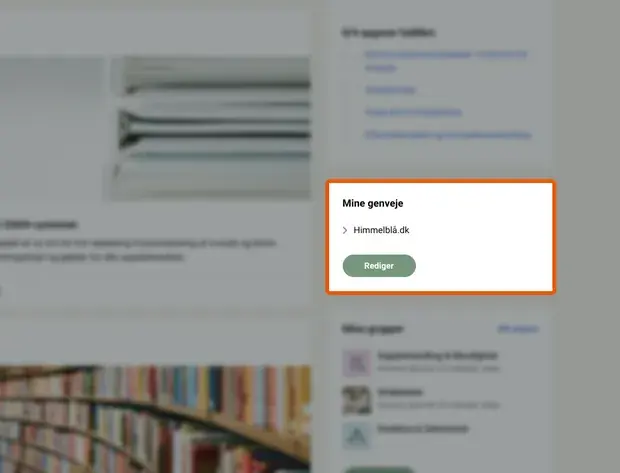
Medarbejdernes egne links. Hver medarbejder vælger selv sine genveje. Du kan ændre overskriften og teksten på knappen i komponenten Personlige links.
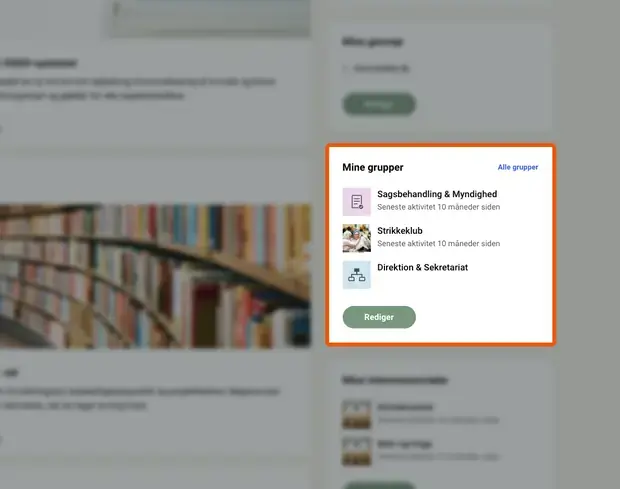
Viser de grupper, medarbejderen er med i, så de hurtigt kan åbne grupperummene. Du kan ændre overskriften og teksten på knappen.
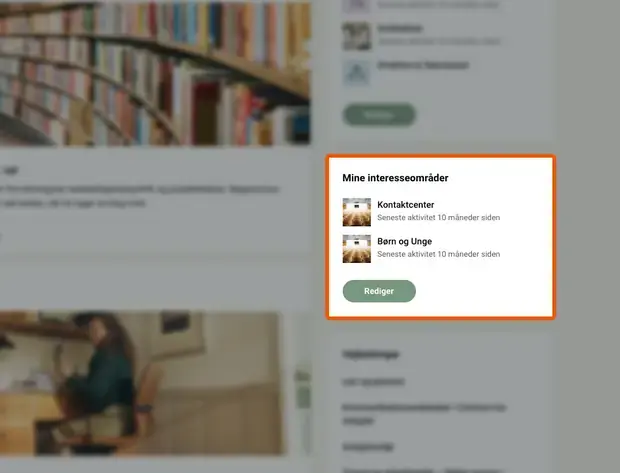
Viser de interesseområder, medarbejderen følger, og lader dem vælge flere. Du kan ændre overskrifterne og teksten på knappen.
Feedet med opslag står i den midterste kolonne. Du kan ændre teksten i skrivefeltet og på knappen til upload.