
Profilens indstillinger
Profil · Register over ansatte · Rediger profil · Lås felter · Daglige nyhedsmails · Kompetencer · Imitere · Det kommer automatisk fra registret · Det sætter du op i backoffice · Det retter medarbejderen selv
Hver medarbejder har en profil på intranettet. Nogle oplysninger på profilen kommer fra organisationens digitale register over ansatte. Andre sætter du op som webredaktør i backoffice, og resten retter medarbejderen selv på intranettet, når de klikker på Rediger på deres profil.
Her kan du læse, hvad der kommer automatisk fra registret, hvad du bestemmer i backoffice, og hvad medarbejderen selv kan ændre på sin profil.
Det kommer automatisk fra registret
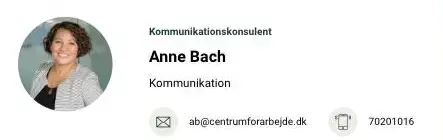
Når en ny medarbejder bliver oprettet i organisationens digitale register over ansatte, får vedkommende automatisk en profil på intranettet. Når medarbejderen stopper, forsvinder profilen igen. Du skal ikke oprette profiler i backoffice – det kan du heller ikke.
Disse oplysninger på profilen kommer fra registret:
- Navn
- Stilling
- Afdeling
- Telefonnummer
Det er de samme oplysninger, der bliver vist i telefonbogen og alle andre steder, hvor medarbejderne vises på intranettet.
Skifter en medarbejder stilling, afdeling eller telefonnummer i registret, bliver profilen opdateret automatisk. Ingen skal gøre noget på intranettet.
Oplysningerne fra registret er låst. Hverken du eller medarbejderen kan rette dem i backoffice eller på intranettet. Er en oplysning forkert, skal den rettes i registret, fx af HR eller IT.
Det sætter du op i backoffice
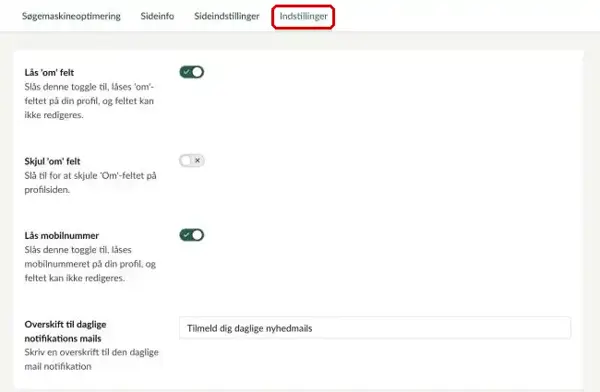
Gå til Intranet → Profil → Rediger i træet, og vælg fanen Indstillinger. Siden Rediger er den side, medarbejderen bruger til at rette sin profil. Her bestemmer du:
- Lås 'om' felt – medarbejderen kan ikke rette sin tekst om sig selv.
- Skjul 'om' felt – teksten om medarbejderen vises slet ikke på profilen.
- Lås mobilnummer – medarbejderen kan ikke rette sit mobilnummer.
- Overskrift til daglige notifikations mails – teksten ved det felt, hvor medarbejderen tilmelder sig daglige nyhedsmails.
Klik på Gem og udgiv, når du er færdig.
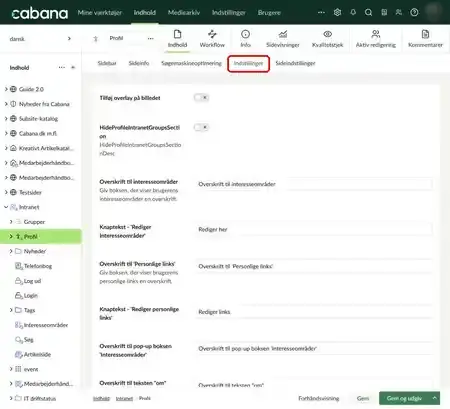
På siden Profil bestemmer du, hvordan profilen ser ud for alle medarbejdere. På fanen Indstillinger skriver du overskrifter og knaptekster, vælger ikoner til kontaktoplysningerne og slår Vis færdigheder til, hvis medarbejdernes kompetencer skal vises.
Det du vælger her, gælder for alle profiler. Du kan ikke rette den enkelte medarbejders profil i backoffice.
Det retter medarbejderen selv
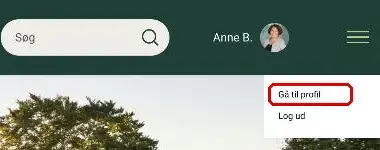
Medarbejderen klikker på sit navn og billede øverst til højre og vælger Gå til profil.
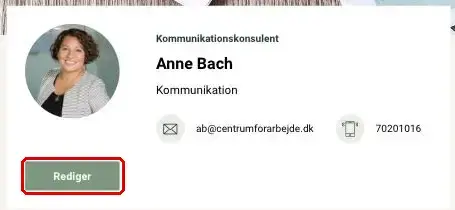
Medarbejderen klikker på Rediger under sine oplysninger. Siden Din profil åbner. Kun medarbejderen selv kan se den side.
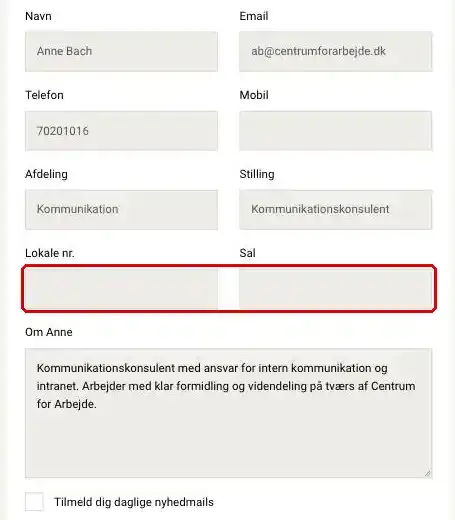
De grå felter er låst. Det er oplysningerne fra registret og de felter, du har låst i backoffice, fx Om og Mobil.
Medarbejderen kan selv skrive Lokale nr. og Sal, så kollegerne kan finde dem.
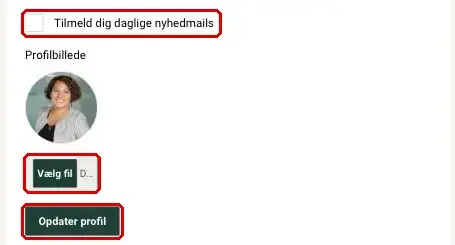
Medarbejderen sætter flueben, hvis de vil have daglige nyhedsmails. Teksten ved feltet er den, du har skrevet i backoffice.
Under Profilbillede klikker medarbejderen på Vælg fil for at skifte billede. Til sidst klikker de på Opdater profil.
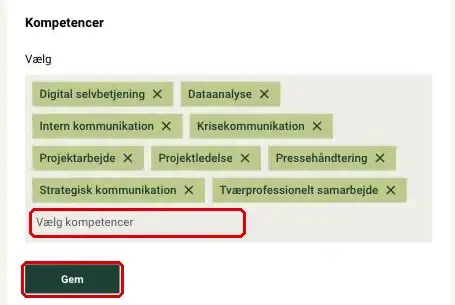
Medarbejderen klikker i feltet Vælg kompetencer og vælger fra listen. En kompetence fjernes med krydset. Klik på Gem under boksen.
Kompetencerne bliver vist på profilen og kan bruges som filter i telefonbogen.
Længere nede på siden kan medarbejderen også vælge sine interesseområder med Rediger her og rette sine personlige links med Rediger links.
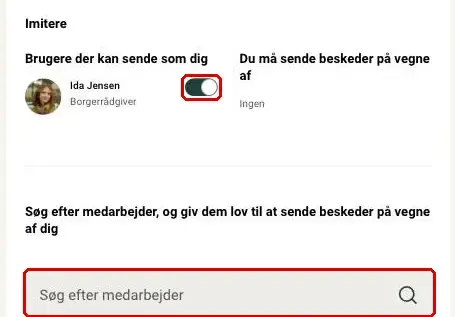
I boksen Imitere kan medarbejderen give en kollega lov til at sende beskeder på deres vegne. Søg kollegaen frem i Søg efter medarbejder, og slå kontakten til ud for navnet.
Under Brugere der kan sende som dig står de kolleger, der har lov. Slå kontakten fra for at fjerne tilladelsen.