
Dekorationer og vandmærker
Dekorationer · Julepynt · Vandmærker · Opret et vandmærke · Sæt vandmærket på en komponent · Webtilgængelighed
Dekorationer og vandmærker er grafik, der ligger oven på eller bag dine komponenter. Dekorationer er animeret julepynt, som du kan slå til i julen. Vandmærker er dine egne grafiske elementer, fx et logo eller et mønster.
Her kan du læse, hvordan du slår julepynt til, hvordan du opretter vandmærker, og hvordan du sætter dem på komponenter.
Julepynt
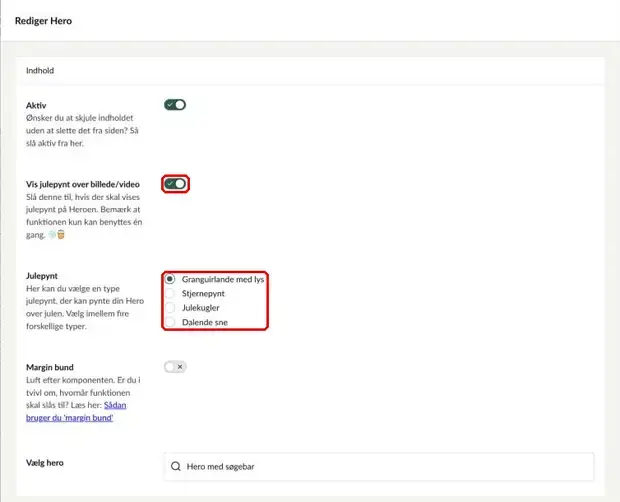
Åbn komponenten, og slå Vis julepynt over billede/video til. Vælg derefter typen under Julepynt:
- Granguirlande med lys
- Stjernepynt
- Julekugler
- Dalende sne
Du kan kun bruge julepynt én gang på en side.
Julepynt kan sættes på:
- Hero
- Banner
- CTA-banner
- Temakomponent
Finder du ikke den pynt, du ønsker, kan du bruge et vandmærke med din egen grafik i stedet.
Vandmærker
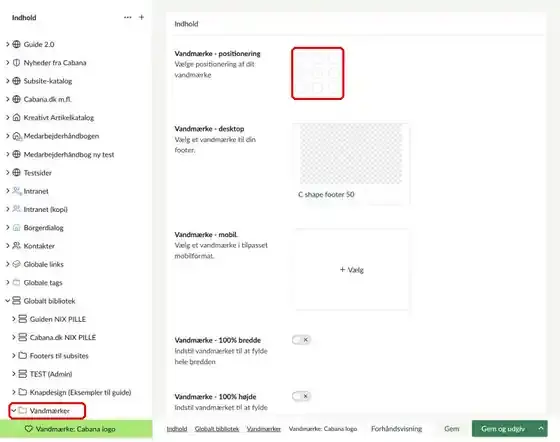
Vandmærker opretter du ét sted, så du kan bruge dem på mange komponenter. Gå til Indhold → Globalt bibliotek → Vandmærker, og opret et nyt vandmærke.
- Vandmærke - positionering: klik på det felt i rammen, hvor vandmærket skal stå, fx øverst til højre.
- Vandmærke - desktop og Vandmærke - mobil: upload grafikken til de to skærmstørrelser.
- Vandmærke - 100% bredde og Vandmærke - 100% højde: slå til, hvis vandmærket skal fylde hele bredden eller højden.
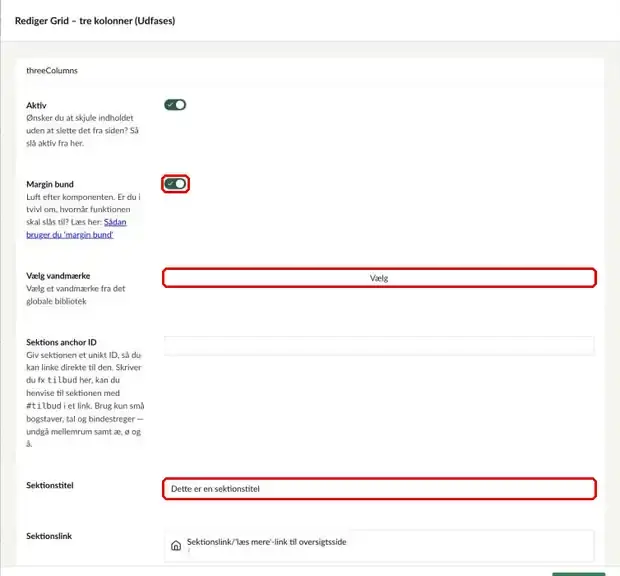
Åbn komponenten, og klik på Vælg i feltet Vælg vandmærke. Vælg det vandmærke, du har oprettet i det globale bibliotek.
Du kan sætte vandmærker på fx temakomponenter, hero med tekstboks og hero med søgebar, banner, grids og footeren.
Vandmærket må ikke gøre det svært at læse teksten på komponenten:
- Gennemsigtighed: giv vandmærket en gennemsigtighed (opacity) på 15-50 %.
- Kontrast: tjek, at der er god kontrast mellem tekst, overlay og vandmærke.
- Placering: placér vandmærket, så det ikke dækker vigtig tekst eller knapper.
- Mobil: tjek, hvordan vandmærket ser ud på en lille skærm.
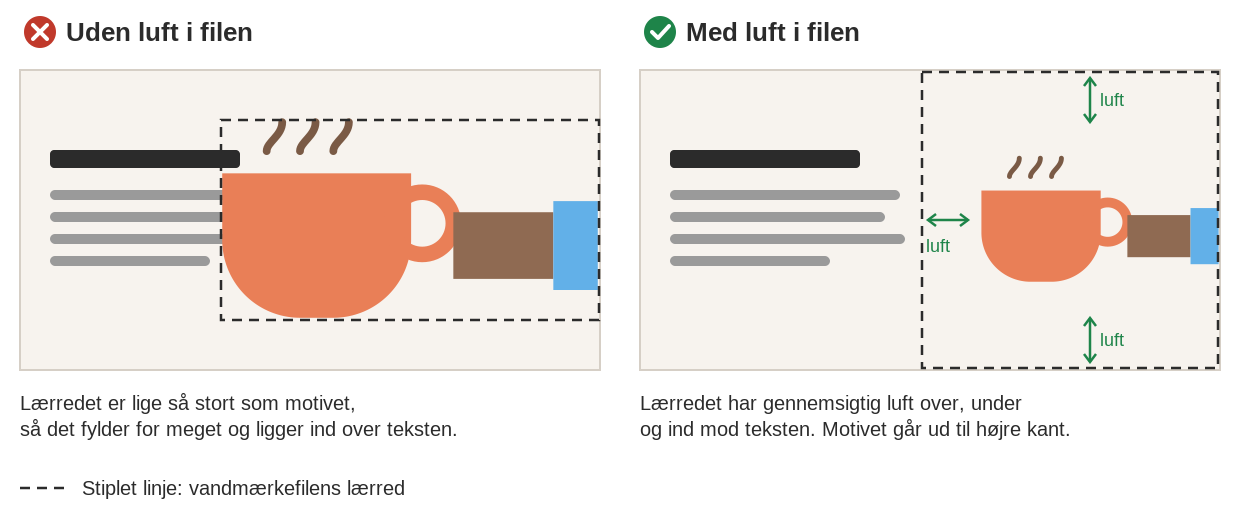
Du kan bruge et vandmærke som en illustration i en temakomponent, fx en tegning ved siden af teksten. Så skal grafikken have luft omkring sig.
Vandmærket ligger helt ude ved kanten af komponenten og bliver højst lige så højt som komponenten. Der er ingen indstilling for afstand, så luften skal være en del af selve filen.
- Byg luften ind i filen: gør lærredet større end motivet, så der er gennemsigtig luft over, under og ind mod teksten. Lad kun motivet gå helt ud til kanten, hvis det skal se ud, som om det kommer ind fra siden.
- Samme luft over og under: så står illustrationen midt i komponenten og rører ikke indholdet over og under.
- Placering: vælg midt i højre eller venstre side under Vandmærke - positionering, i den modsatte side af teksten.
- Mobil: upload altid en separat mobilversion, og tjek at illustrationen ikke ligger bag teksten.
- Gennemsigtighed: illustrationen må gerne være fuldt synlig, når den ikke ligger bag tekst. Ligger den bag tekst, gælder rådene under Webtilgængelighed og vandmærker.
Tip: vejledende mål
Temakomponentens højde afhænger af, hvor meget indhold der er i den, og vandmærket bliver større eller mindre med højden. Målene her er derfor et udgangspunkt og ikke faste regler. Tjek altid resultatet på computer, tablet og mobil.
- Desktop: et lærred på ca. 1250 × 730 px med mindst 15 % luft over og under (ca. 110-130 px) og gerne mere end en tredjedel af bredden som luft ind mod teksten (ca. 400 px eller mere).
- Mobil: på en lille skærm står teksten under hinanden, så komponenten bliver høj, og vandmærket bliver større. Lav mobilfilen i højformat, fx ca. 750 × 1300 px, med et lille motiv i et hjørne (højst ca. en fjerdedel af højden) og resten gennemsigtigt.