
Mine værktøjer
Mine værktøjer · Mit dashboard · Sidevisninger · Søgestatistik · Feedback · Kvalitetstjek · Ubrugte medier · Redirects · Intranet-administration · Chatwall-indeks · Begræns backoffice-adgang · Telefonbog · Topdesk · Beskeder til redaktører · Hangfire · CSP · CookieBanner · Overblik · Indsigt · Indholdskvalitet · Brugere og adgang · Drift og sikkerhed
Fanen Mine værktøjer samler de værktøjer, du bruger til at holde øje med hjemmesiden og intranettet: hvad der bliver læst, hvad brugerne mener, om der er døde links eller ubrugte filer, hvem der har adgang til hvad, og om den tekniske drift kører, som den skal.
Her kan du læse, hvad du kan bruge de enkelte værktøjer til under Overblik, Indsigt, Indholdskvalitet, Brugere og adgang samt Drift og sikkerhed. Hvilke værktøjer du ser, afhænger af dine rettigheder.
Overblik
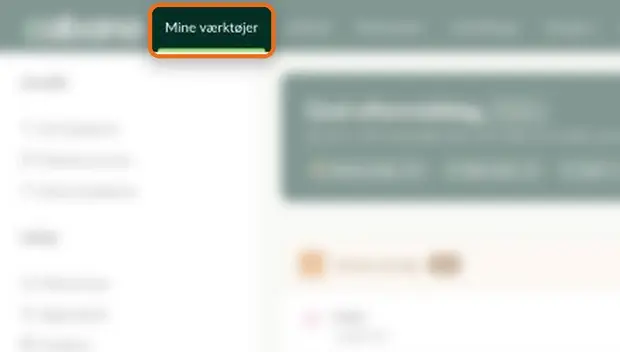
Klik på Mine værktøjer i topmenuen. I venstre side ser du værktøjerne samlet i grupperne Overblik, Indsigt, Indholdskvalitet, Brugere og adgang og Drift og sikkerhed.
Når du åbner fanen, ser du først Mit dashboard med de sider, der venter på dig.
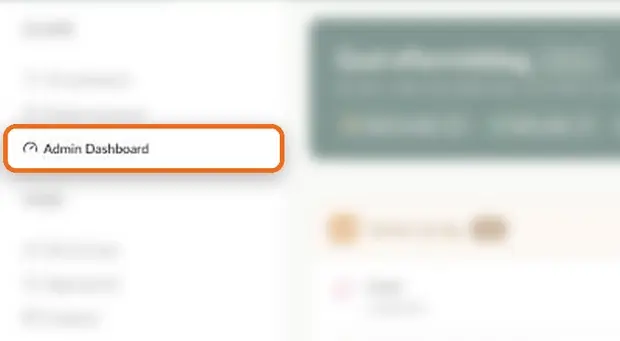
Mit dashboard er din personlige forside. Under Venter på dig ser du fx sider med døde links, sider, der skal revideres, og kladder, der ikke er udgivet. Under Siden sidst ser du de sider, du har opdateret, og under Snart de sider, der snart skal revideres.
Admin Dashboard er for administratorer. Her finder du brugere, sites, abonnenter og oprydning.
Under Platform Intranet finder du et overblik over intranettet. Værktøjet er kun relevant, hvis I har et intranet på platformen.
Indsigt
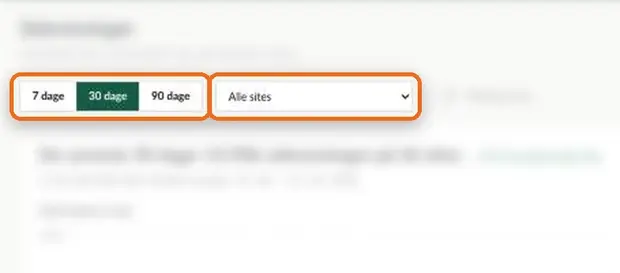
Sidevisninger viser, hvad der bliver læst, hvad der ændrer sig, og hvad ingen læser.
- Vælg periode øverst: 7 dage, 30 dage eller 90 dage
- Vælg et bestemt site, eller se Alle sites samlet
- Slå Medregn bots til, hvis du også vil se besøg fra søgemaskiner og andre robotter
- Klik på Eksportér CSV for at hente tallene til et regneark
Under grafen ser du listen Mest læst med antal visninger og ændringen i forhold til perioden før. Længere nede kan du se de sider, der er steget og faldet mest, og visninger fordelt på sites.
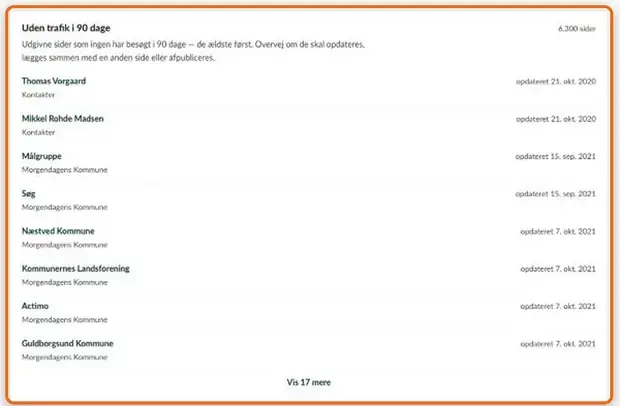
Nederst på siden står Uden trafik i 90 dage. Det er udgivne sider, som ingen har besøgt i 90 dage. De ældste står først.
Brug listen til at rydde op: Overvej om siderne skal opdateres, lægges sammen med en anden side eller afpubliceres. Klik på knappen nederst, fx Vis 17 mere, for at se flere sider. Tallet viser, hvor mange sider der er tilbage.
Søgestatistik viser, hvad brugerne søger efter på hjemmesiden, og hvilke søgninger der ikke giver noget resultat.
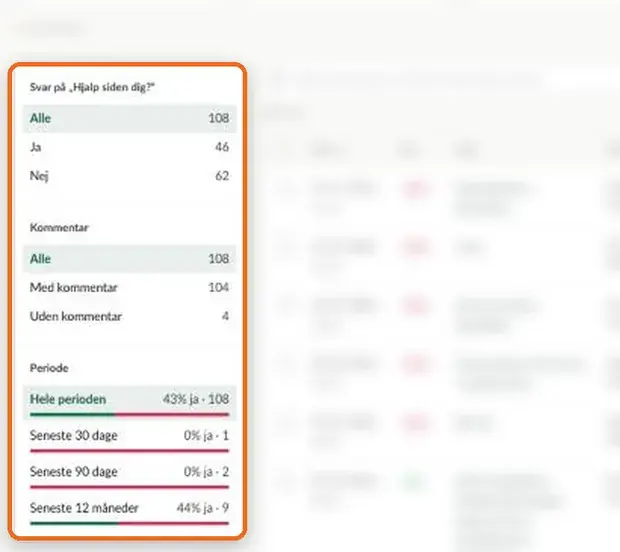
Feedback samler brugernes svar på spørgsmålet "Hjalp siden dig?". Øverst ser du nøgletal: antal svar, hvor stor en andel der svarer ja, hvor mange der svarer nej, og hvor mange sider der har fået feedback.
I venstre side kan du filtrere svarene:
- Svar: alle, kun ja eller kun nej
- Kommentar: med eller uden kommentar
- Periode: Hele perioden, de seneste 30 dage, 90 dage eller 12 måneder
Under Side - flest nej først ser du de sider, flest brugere ikke blev hjulpet af. Det er et godt sted at starte, når du vil forbedre indholdet.
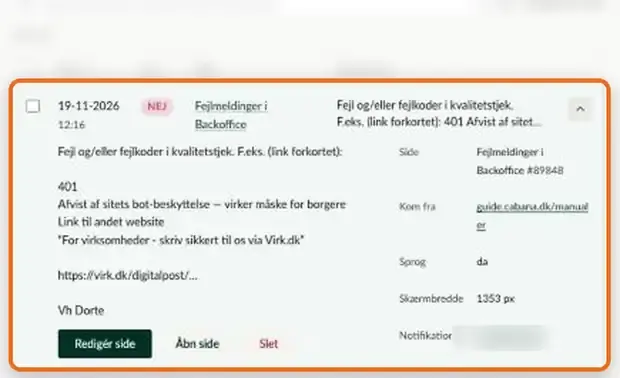
Længere nede står alle svarene. Søg i kommentarer, sidenavne eller henvisninger, eller slå Gruppér pr. side til.
Klik på pilen ud for et svar for at se hele kommentaren. Du kan se siden, hvor brugeren kom fra, sproget, skærmbredden, og hvem der har fået besked om svaret under Notifikation til.
Klik på Redigér side for at rette siden, Åbn side for at se den på hjemmesiden, eller Slet for at slette svaret. Vil du slette flere svar på én gang, sætter du flueben ud for dem og klikker på Slet valgte.
Indholdskvalitet
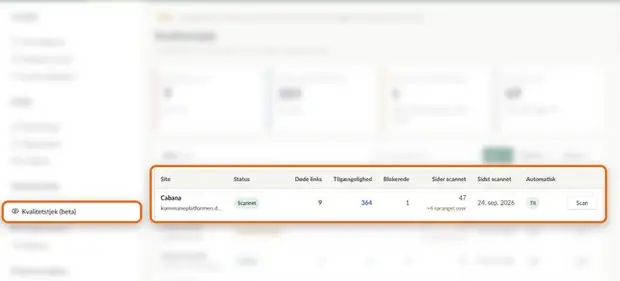
Kvalitetstjek (beta) finder døde links og almindelige tilgængelighedsfejl på jeres sites. Øverst ser du det samlede antal døde links og tilgængelighedsfejl, og under Sites kan du se resultatet for hvert site.
Du kan også tjekke en enkelt side på fanen Kvalitetstjek i Indhold eller direkte på hjemmesiden via Rediger denne side.
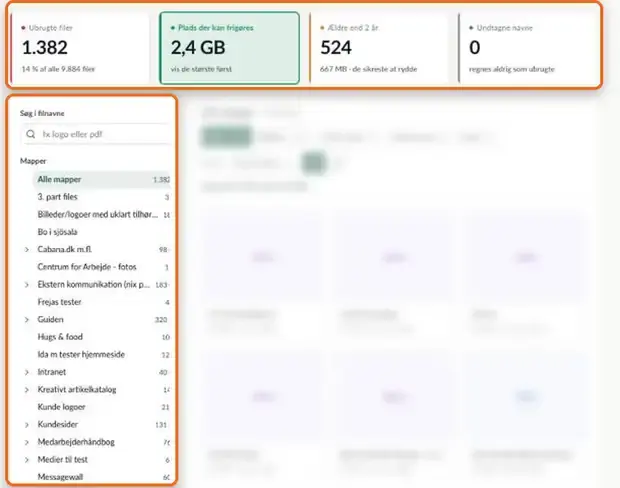
Ubrugte medier viser filer i mediearkivet, som ikke bliver brugt nogen steder. En fil regnes som ubrugt, når ingen side, blok eller anden fil henviser til den eller til den mappe, den ligger i.
Øverst ser du antal Ubrugte filer, hvor meget Plads der kan frigøres, hvor mange filer der er Ældre end 2 år, og antal Undtagne navne.
I venstre side kan du søge i filnavne eller vælge en mappe for kun at se filerne i den.
Under Undtagne navne kan du skrive ord, fx "logo". Filer og mapper med ordet i navnet regnes aldrig som ubrugte.
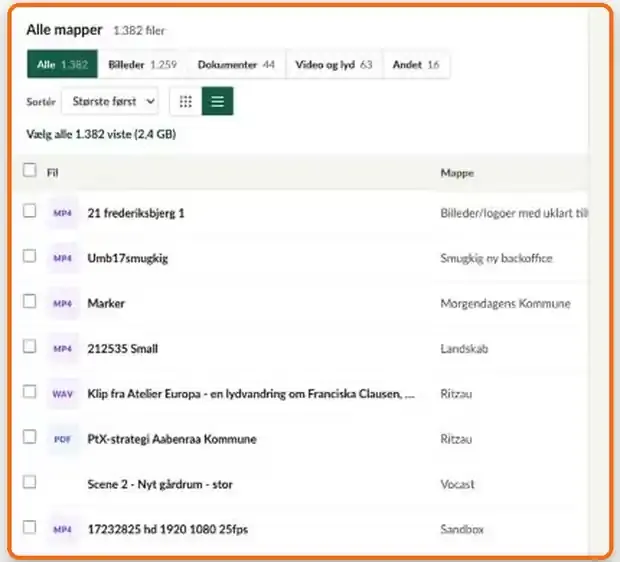
Filtrér listen på Billeder, Dokumenter, Video og lyd eller Andet. Vælg Største først under Sortér, så får du mest plads ud af oprydningen. Med knapperne ved siden af kan du skifte mellem visning som felter og som liste.
Vil du rydde op i flere filer på én gang, sætter du flueben ud for dem, eller klikker på Vælg alle, og klikker på Flyt til papirkurven.
Klik på en fil for at se detaljerne.
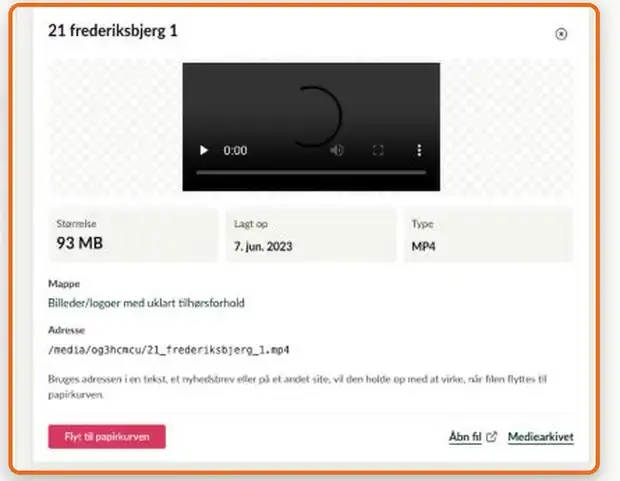
Du ser filens størrelse, hvornår den blev lagt op, filtypen, hvilken mappe den ligger i, og dens adresse.
Tjek altid, om adressen bruges et sted, værktøjet ikke kan se, fx i en tekst, et nyhedsbrev eller på et andet site. Så holder den op med at virke, når filen flyttes. Klik på Åbn fil for at se filen, eller Mediearkivet for at åbne den i mediearkivet.
Er du sikker på, at filen ikke skal bruges, klikker du på Flyt til papirkurven. Filen kan hentes tilbage fra papirkurven i mediearkivet.
Redirects viser adresser, som giver fejl 404, fordi siden ikke findes. Her kan du sende brugerne videre til den rigtige side.
Brugere og adgang
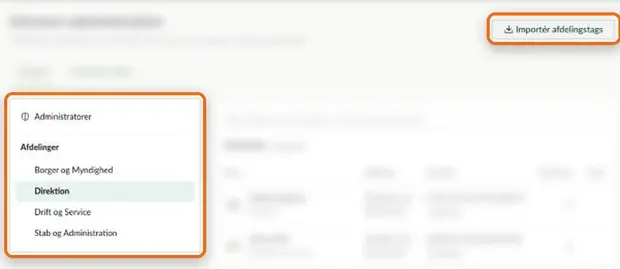
Intranet-administration viser afdelinger og brugere på intranettet. Afdelingerne styrer, hvilke opslag og nyheder den enkelte bruger ser.
Klik på en afdeling for at se brugerne i den, eller på Administratorer for at se intranettets administratorer. Du kan også søge på navn, initialer, e-mail, titel eller telefon. Klik på en bruger for at se detaljerne.
Med Importér afdelingstags henter du afdelingerne ind som tags.
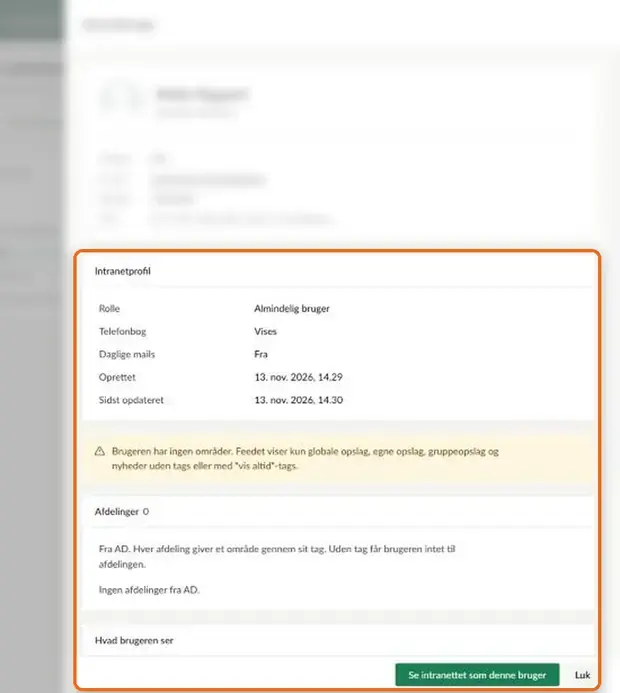
Du ser brugerens kontaktoplysninger og Intranetprofil, fx rolle, om brugeren vises i telefonbogen, og om brugeren får daglige mails.
Under Afdelinger står de afdelinger, brugeren er med i ifølge AD. Hver afdeling giver brugeren et område gennem sit tag. Har brugeren ingen områder, viser feedet kun globale opslag, egne opslag, gruppeopslag og nyheder uden tags eller med "vis altid"-tags.
Under Hvad brugeren ser klikker du på Se intranettet som denne bruger for at se intranettet, som brugeren ser det. Det er nyttigt, når en kollega ikke kan finde et opslag.
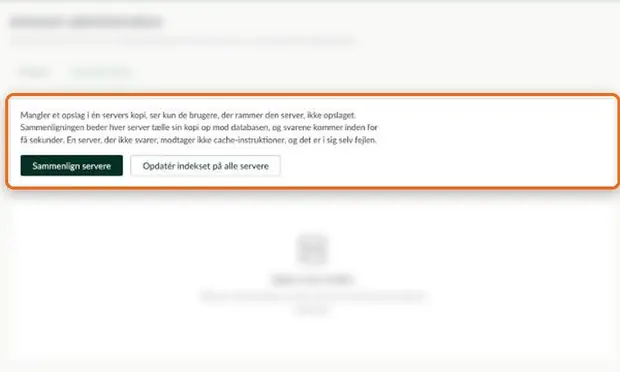
Mangler et opslag på chatwall for nogle brugere, kan det skyldes, at serverne ikke er enige. Gå til fanen Chatwall-indeks og klik på Sammenlign servere. Så ser du, om alle servere har de samme opslag.
Mangler der opslag på en server, kan du klikke på Opdatér indekset på alle servere. Det tager lidt tid.
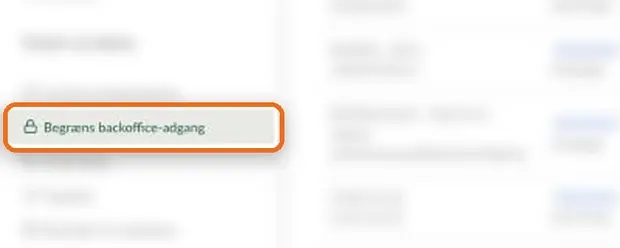
Under Begræns backoffice-adgang kan du låse faner, felter og komponenter på bestemte sidetyper, så nogle brugergrupper ikke kan ændre dem.
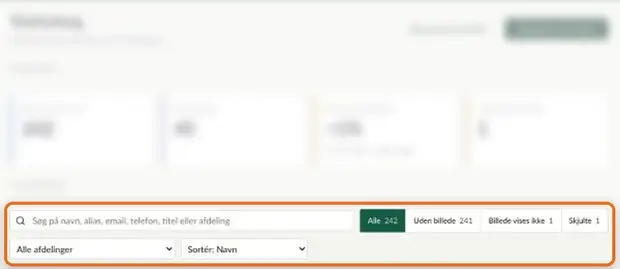
Telefonbog viser alle kontakter. Øverst ser du antal kontakter og afdelinger, hvor mange der har et profilbillede, og hvor mange der er skjult.
- Søg på navn, alias, e-mail, telefon, titel eller afdeling
- Filtrér på Uden billede, Billede vises ikke eller Skjulte
- Vælg en afdeling under Alle afdelinger, eller sortér listen
- Øverst til højre kan du hente listen som CSV eller Excel
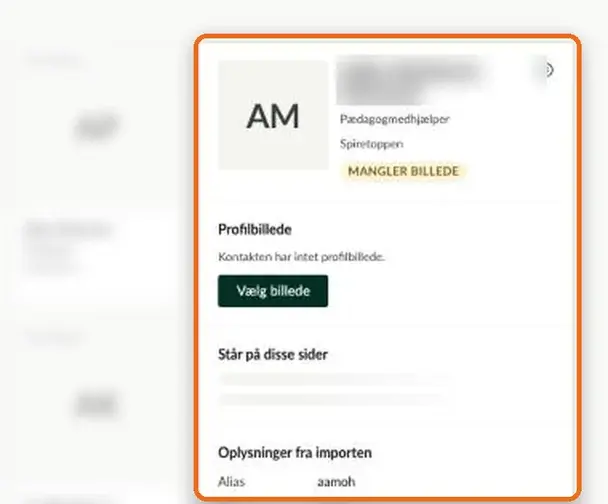
Klik på en kontakt for at se detaljerne. Mangler kontakten et billede, står der Mangler billede. Klik på Vælg billede for at give kontakten et profilbillede.
Under Står på disse sider ser du, hvor kontakten bliver vist. Oplysninger fra importen viser de oplysninger, der kommer fra jeres personalesystem. Dem retter du i personalesystemet.
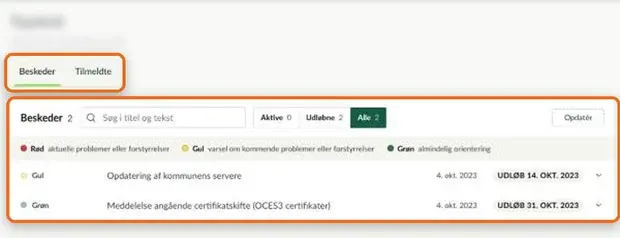
Topdesk har to faner. Under Beskeder ser du de driftsbeskeder, der kommer fra Topdesk. Farven viser, hvor alvorlig beskeden er:
- Rød: aktuelle problemer eller forstyrrelser
- Gul: varsel om kommende problemer eller forstyrrelser
- Grøn: almindelig orientering
Søg i titel og tekst, eller vis kun Aktive eller Udløbne beskeder. Klik på Opdatér for at hente de nyeste beskeder.
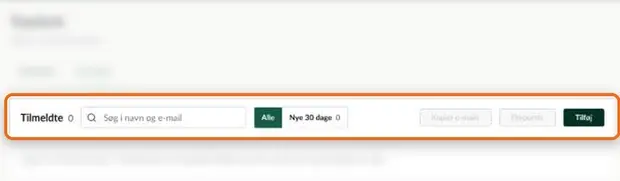
Under Tilmeldte ser du de personer, der er tilmeldt beskederne. Søg på navn eller e-mail, eller vis kun Nye 30 dage. Klik på Tilføj for selv at tilmelde en person. Med Kopiér e-mails og Eksportér kan du hente listen.
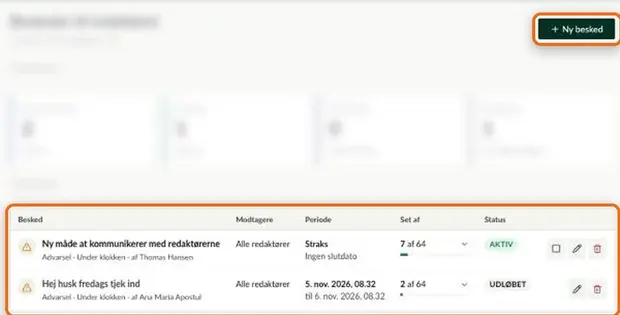
Under Beskeder til redaktører kan du sende en besked til redaktørerne i backoffice, fx om nye funktioner eller planlagt nedetid. Beskeden vises under klokken øverst i backoffice.
I listen ser du hver besked med modtagere, periode, hvor mange der har set den, og status, fx Aktiv eller Udløbet. Brug ikonerne ud for en besked til at redigere eller slette den.
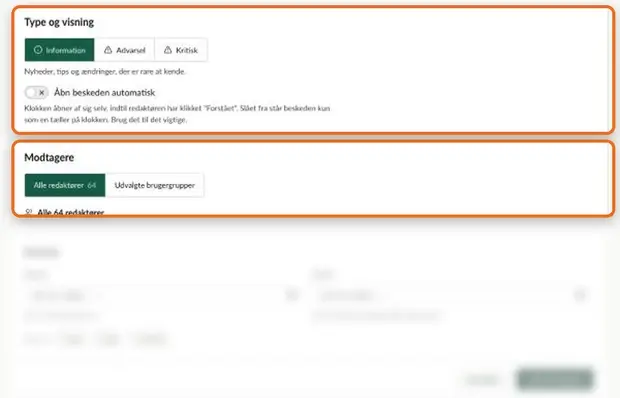
Klik på Ny besked for at skrive en besked:
- Vælg typen Information, Advarsel eller Kritisk
- Slå Åbn beskeden automatisk til, hvis klokken skal åbne af sig selv, indtil redaktøren har klikket på Forstået. Brug det kun til det vigtige
- Vælg Alle redaktører eller Udvalgte brugergrupper under Modtagere
- Vælg, hvornår beskeden skal vises, og hvornår den udløber
Drift og sikkerhed
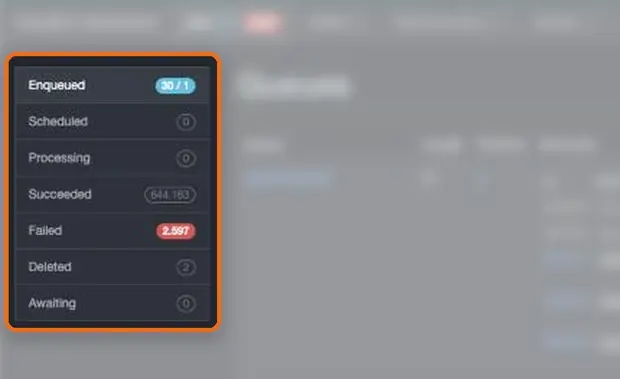
Hangfire viser de job, der kører i baggrunden, fx import af kontakter, udsendelse af mails og synkronisering med andre systemer.
Under Jobs ser du, hvor mange job der venter, kører, er lykkedes eller er fejlet.
Værktøjet er mest for teknisk personale. Klik ikke på knapper som Trigger now, Requeue eller Delete, med mindre du ved, hvad jobbet gør.
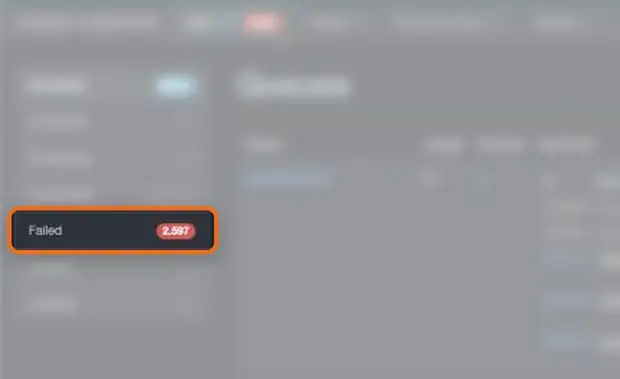
Klik på Failed for at se de job, der er fejlet. Står det samme job der mange gange, fx en import, kan det være grunden til, at data ikke er opdateret. Kontakt Cabana, hvis du er i tvivl.
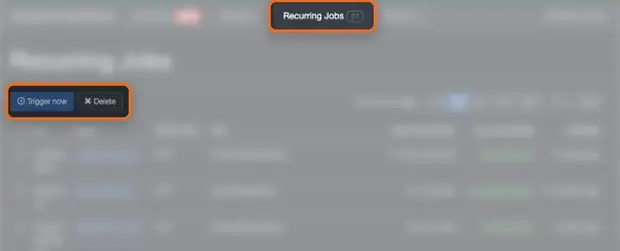
Under Recurring Jobs ser du de job, der kører fast, hvornår de kører næste gang, og hvornår de sidst kørte. Er sidste kørsel rød, gik den galt.
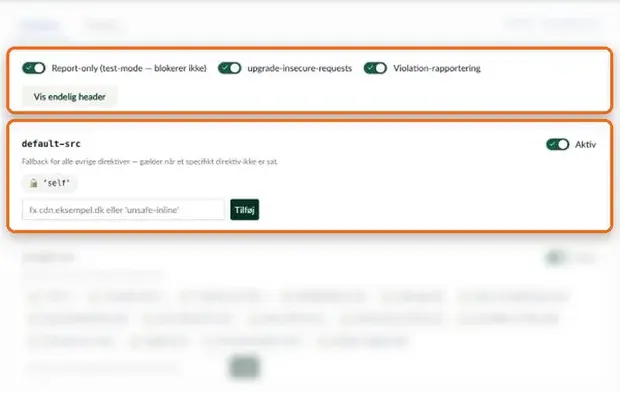
CSP bestemmer, hvilke hjemmesider der må hente scripts, styling, billeder og andet ind på jeres sider. Det beskytter mod skadelig kode.
- Report-only er en testtilstand. Her bliver intet blokeret, men brud bliver registreret
- upgrade-insecure-requests får browseren til at hente indhold over https i stedet for http
- Violation-rapportering gemmer de adresser, der ville være blevet blokeret
- Hvert direktiv, fx script-src eller img-src, styrer én type indhold. Under navnet står, hvad det bruges til. Med knappen Aktiv slår du direktivet til og fra
- Skriv en ny kilde i feltet, fx en adresse, og klik på Tilføj
- Kilder med en lås er faste og kan ikke fjernes
Klik på Vis endelig header for at se den samlede opsætning.
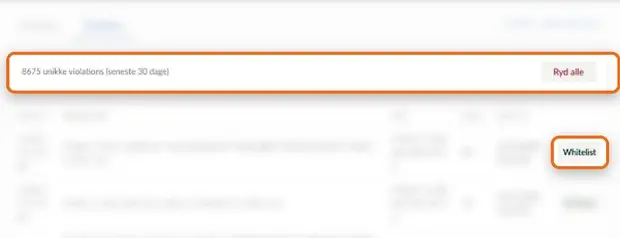
Fanen Violations viser de adresser, der er blevet blokeret de seneste 30 dage, hvilken side det skete på, hvor mange gange, og hvornår det sidst skete.
Skal en adresse have lov, fx et nyt værktøj til statistik eller video, klikker du på Whitelist. Så bliver adressen tilføjet til det rigtige direktiv. Whitelist kun adresser, du kender.
Klik på Ryd alle for at tømme listen, fx når du har rettet opsætningen.
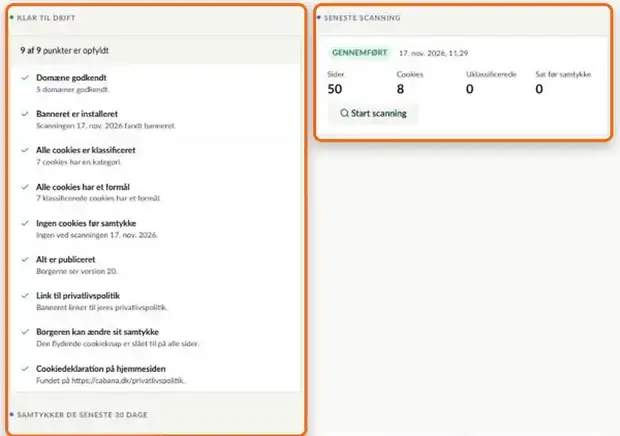
CookieBanner viser, om cookiebanneret på jeres hjemmeside er sat rigtigt op.
Under Klar til drift ser du en tjekliste, fx om domænet er godkendt, om banneret er installeret, om alle cookies er klassificeret og har et formål, om der sættes cookies før samtykke, og om der er link til privatlivspolitik og en cookiedeklaration. Et flueben betyder, at punktet er opfyldt.
Under Seneste scanning ser du, hvor mange sider og cookies der er fundet, hvor mange cookies der ikke er klassificeret, og hvor mange der bliver sat før samtykke. Klik på Start scanning for at scanne hjemmesiden igen.
Længere nede ser du Samtykker de seneste 30 dage.