
Send beskeder til redaktører i backoffice
Slå funktionen til · Overblik over beskeder · Opret en besked · Type og visning · Modtagere og periode · Sådan ser redaktøren beskeden · Eksempel og gode råd
Med Beskeder til redaktører kan du sende korte beskeder direkte ind i backoffice. Beskeden vises under klokken i toppen af backoffice for de redaktører, du vælger – fx alle redaktører eller kun udvalgte brugergrupper.
Brug funktionen til fx planlagt nedetid, nye funktioner, frister eller ændrede arbejdsgange. Du bestemmer selv, hvor vigtig beskeden er, hvornår den skal vises, og om den skal åbne af sig selv.
Obs! Funktionen skal først slås til på den brugergruppe, der skal kunne sende beskeder. Det gør en administrator under Brugere.
Slå funktionen til
Klik på Brugere i den øverste menulinje og derefter på Brugergrupper i venstre side. Klik på den gruppe, der skal kunne sende beskeder – typisk Administrators.

Rul ned til Cabana værktøjer. Under Brugere og adgang slår du toggle-knappen Send beskeder til redaktører til. Rettigheden giver adgang til at oprette, rette og slette beskeder, der vises under klokken i backoffice.
Klik på Gem nederst til højre.
Obs! Rettigheden Driftsbeskeder under Drift er en anden funktion. Den bruges til driftsbeskeder på intranettet – ikke til beskeder i backoffice.
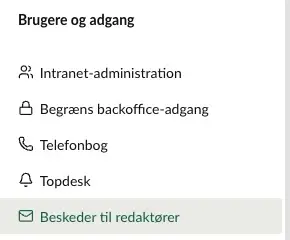
Når rettigheden er slået til, får gruppens brugere et nyt menupunkt. Klik på Mine værktøjer i den øverste menulinje og find Beskeder til redaktører under Brugere og adgang i venstre side.
Kan du ikke se menupunktet, så prøv at genindlæse siden eller logge ud og ind igen.
Overblik over dine beskeder
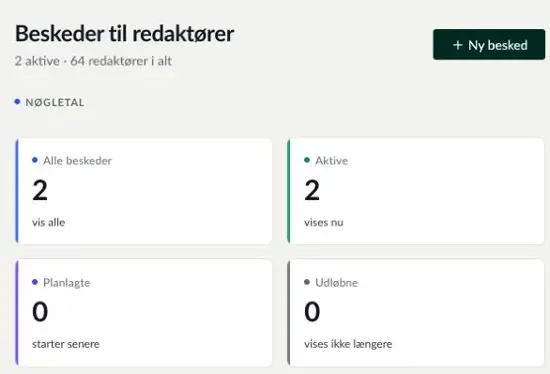
Øverst ser du, hvor mange beskeder der er aktive, og hvor mange redaktører der er i alt. Nøgletallene viser:
- Alle beskeder – alle beskeder, der er oprettet
- Aktive – beskeder, der vises nu
- Planlagte – beskeder med en startdato ude i fremtiden
- Udløbne – beskeder, der ikke vises længere
Klik på + Ny besked øverst til højre for at oprette en ny besked.
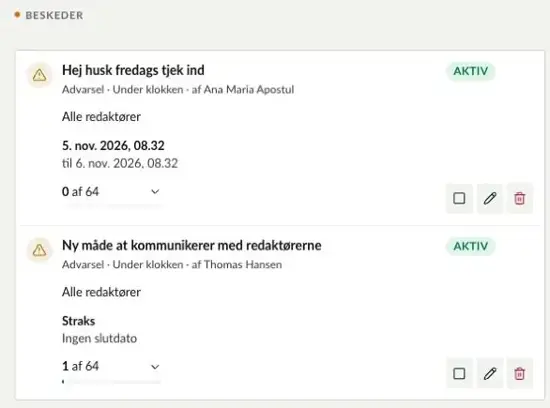
Under Beskeder ser du alle beskeder. For hver besked kan du se:
- Overskrift, type (fx Advarsel), at den vises under klokken, og hvem der har oprettet den
- Modtagere – fx Alle redaktører eller de valgte brugergrupper
- Periode – hvornår beskeden starter og slutter. Straks betyder, at den vises med det samme
- Set af – hvor mange af modtagerne, der har set beskeden
- Status – fx Aktiv
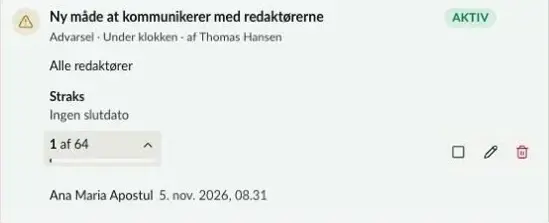
Klik på pilen ved Set af (fx 1 af 64) for at folde listen ud. Her ser du navnene på de redaktører, der har set beskeden, og hvornår. Den grønne bjælke viser, hvor stor en andel af modtagerne der har set den.
Til højre for hver besked har du tre knapper:
- Stop nu (firkanten) – stopper beskeden med det samme, så den ikke vises længere
- Redigér (blyanten) – åbner beskeden, så du kan rette tekst, type, modtagere eller periode. Du kan også klikke på overskriften
- Slet (skraldespanden) – sletter beskeden
Tip: Vil du bevare beskeden som dokumentation, så brug Stop nu i stedet for at slette den.
Opret en ny besked
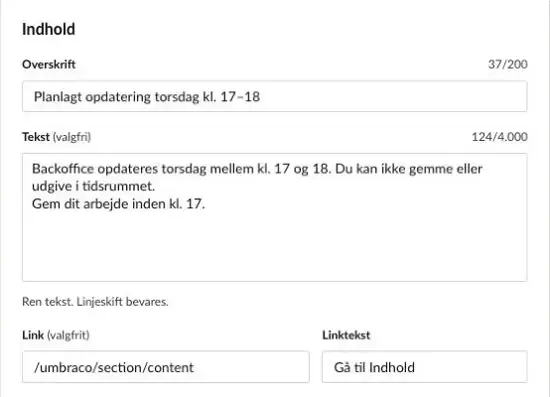
Klik på + Ny besked. Under Indhold udfylder du:
- Overskrift – kort og præcis, max 200 tegn. Fx Planlagt nedetid torsdag kl. 17–18
- Tekst (valgfri) – hvad skal redaktørerne vide, og hvad skal de gøre? Max 4.000 tegn. Det er ren tekst, men linjeskift bevares
- Link (valgfrit) – en webadresse (https://…) eller en side i backoffice (/umbraco/…)
- Linktekst – teksten på linket. Skriver du ikke noget, står der Læs mere
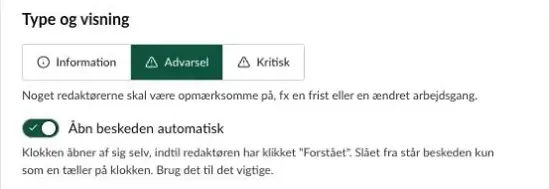
Under Type og visning vælger du, hvor vigtig beskeden er:
- Information – nyheder, tips og ændringer, der er rare at kende
- Advarsel – noget redaktørerne skal være opmærksomme på, fx en frist eller en ændret arbejdsgang
- Kritisk – nedetid eller fejl, der rammer redaktørernes arbejde nu
Slår du Åbn beskeden automatisk til, åbner klokken af sig selv, indtil redaktøren har klikket Forstået. Beskeden åbner næste gang redaktøren bruger backoffice, eller inden for et par minutter, hvis backoffice allerede er åben. Er den slået fra, står beskeden kun som en tæller på klokken, og redaktøren åbner den selv.
Obs! Brug kun Åbn beskeden automatisk til det vigtige.
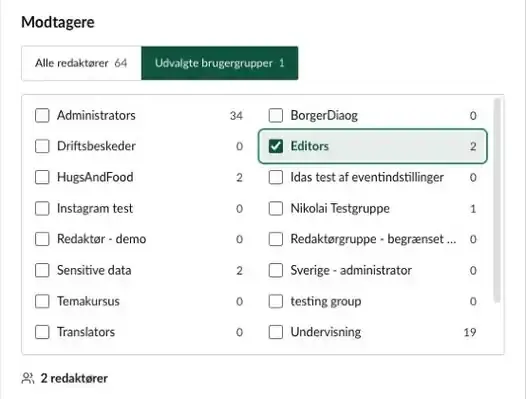
Under Modtagere vælger du, hvem der skal se beskeden:
- Alle redaktører – alle brugere i backoffice. Tallet viser, hvor mange det er
- Udvalgte brugergrupper – sæt flueben ved de grupper, der skal have beskeden. Tallet ved hver gruppe viser antallet af brugere
Nederst kan du se, hvor mange redaktører beskeden bliver sendt til.
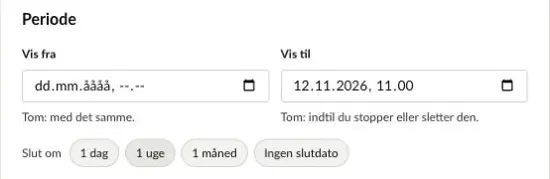
Under Periode bestemmer du, hvornår beskeden vises:
- Vis fra – dato og klokkeslæt, hvor beskeden begynder at blive vist. Lader du feltet stå tomt, vises den med det samme
- Vis til – dato og klokkeslæt, hvor beskeden stopper. Lader du feltet stå tomt, vises den, indtil du stopper eller sletter den
- Slut om – genveje, der udfylder Vis til for dig: 1 dag, 1 uge, 1 måned eller Ingen slutdato
Sætter du en startdato ude i fremtiden, bliver beskeden Planlagt og vises først fra det tidspunkt.
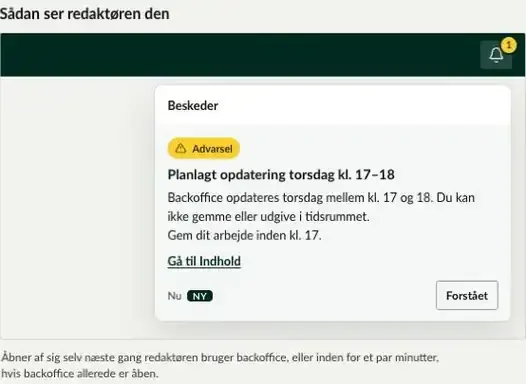
Under Sådan ser redaktøren den kan du hele tiden se, hvordan beskeden kommer til at se ud under klokken. Forhåndsvisningen opdateres, mens du skriver.
Når du er tilfreds, klikker du på Opret besked nederst til højre. Klik på Annullér, hvis du vil fortryde.
Sådan ser redaktøren beskeden
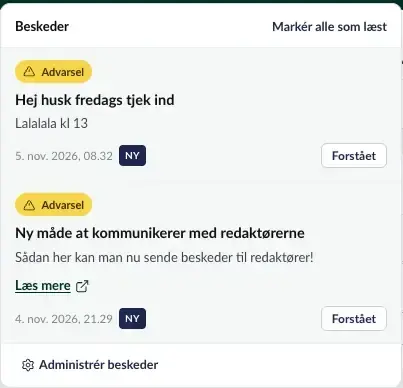
Redaktøren ser et gult tal på klokken i toppen af backoffice. Tallet viser, hvor mange ulæste beskeder der er. Klik på klokken for at åbne beskederne.
Hver besked viser type, overskrift, tekst, eventuelt link og hvornår den er sendt. Nye beskeder er markeret med NY.
- Forstået – redaktøren bekræfter at have læst beskeden
- Markér alle som læst – markerer alle beskeder som læst på én gang
- Administrér beskeder – genvej til værktøjet for brugere med rettigheden
Eksempel og gode råd
Sådan kan en besked om en planlagt opdatering se ud:
- Overskrift: Planlagt opdatering torsdag kl. 17–18
- Tekst: Backoffice opdateres torsdag mellem kl. 17 og 18. Du kan ikke gemme eller udgive i tidsrummet. Gem dit arbejde inden kl. 17.
- Link: /umbraco/section/content med linkteksten Gå til Indhold
- Type: Advarsel med Åbn beskeden automatisk slået til
- Modtagere: Udvalgte brugergrupper – Editors
- Periode: Vis fra tom (med det samme) og Slut om 1 uge
- Skriv overskriften, så redaktøren forstår beskeden uden at læse resten
- Fortæl i teksten, hvad redaktøren skal gøre – ikke kun hvad der sker
- Vælg Kritisk og Åbn beskeden automatisk med omtanke, så redaktørerne ikke vænner sig til at klikke beskederne væk
- Sæt altid en slutdato på beskeder om noget, der sker på et bestemt tidspunkt
- Send kun beskeden til de grupper, den er relevant for
- Hold øje med Set af for at se, om beskeden er nået ud