
AI-assistent og AI-modeller
Kom i gang med AI · Valg af AI-tjeneste · Databeskyttelse · Opsætning af AI-assistent · Tone og skrivevejledning · Mærkning af AI-tekst · Valg af AI-model · Pris
AI-assistenten er en hjælper i backoffice, som kan foreslå tekster, gøre sproget enklere og skrive sidebeskrivelser. Før den kan hjælpe jer, skal den kobles til en AI-tjeneste, fx OpenAI eller Anthropic. Det svarer lidt til at tegne et abonnement: I vælger en leverandør, får en adgangskode og bestemmer selv, hvordan assistenten skal arbejde.
Her kan du læse, hvad I skal beslutte, før I går i gang, hvordan du kobler en AI-tjeneste på, hvordan du lærer assistenten jeres tone og skrivevejledning, og hvordan I vælger den AI-model, der passer til jeres behov og budget.
Før I går i gang
Nogle beslutninger er gode at have på plads, før du begynder. Så undgår I at skulle lave det om bagefter.
- Hvilken AI-tjeneste vil I bruge? Måske har kommunen allerede en aftale med fx Microsoft. Spørg jeres IT-afdeling.
- Må vi sende vores tekster dertil? Afklar med jeres databeskyttelsesrådgiver, hvor jeres tekster bliver behandlet, og om der skal være en databehandleraftale.
- Hvem står for opsætningen? Udpeg en eller to administratorer, som har ansvaret for indstillingerne og holder øje med forbruget.
- Hvad må det koste? Sæt et månedligt budget. I betaler efter forbrug direkte til udbyderen.
- Hvad er reglerne for redaktørerne? Beslut fx, at persondata og fortrolige oplysninger aldrig må sendes til AI'en.
Tip: Inddrag IT og databeskyttelsesrådgiveren tidligt. Det er dem, der kan svare på de spørgsmål, ledelsen typisk stiller.
Du kan tænke på opsætningen som at ansætte en ny medarbejder:
- Forbindelsen er ansættelsesaftalen. Den giver adgang til en AI-tjeneste med jeres egen adgangskode, en såkaldt API-nøgle.
- Profilen er arbejdsbeskrivelsen. Her bestemmer du, hvilken AI-model der skal bruges, og hvordan assistenten skal skrive.
- Standardprofilen er den assistent, der står klar, når redaktørerne beder om hjælp.
- Guardrails og tokenloft er husreglerne og budgettet. De sørger for, at assistenten ikke modtager følsomme oplysninger og ikke bruger flere penge end aftalt.
Ordforklaring: En API-nøgle er en lang kode, som fungerer som adgangskode til AI-tjenesten. I får den hos udbyderen, når I opretter en konto. Den skal behandles som et kodeord, fordi alle, der har den, kan bruge af jeres konto.
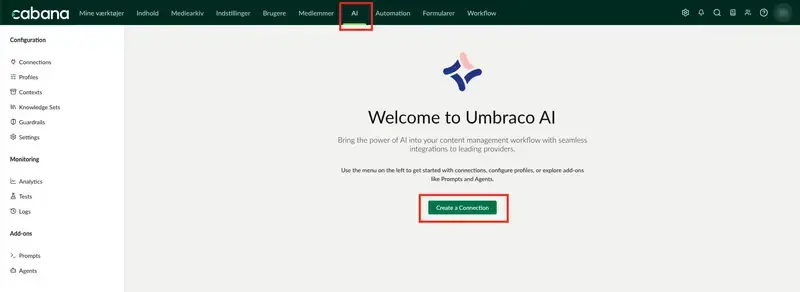
Klik på AI i topmenuen. Er dit skærmbillede smalt, ligger AI under de tre prikker ···.
Har I endnu ikke koblet en AI-tjeneste på, kan du gå direkte i gang med Create a Connection.
Menuen til venstre er delt i tre: Under Configuration sætter du assistenten op. Under Monitoring følger du forbruget. Under Add-ons ligger færdige prompts og AI-agenter, som redaktørerne kan bruge.
Obs! Kun administratorer kan se AI-sektionen. Redaktørerne bruger assistenten inde fra siderne og behøver ikke adgang hertil.
Kobl en AI-tjeneste på
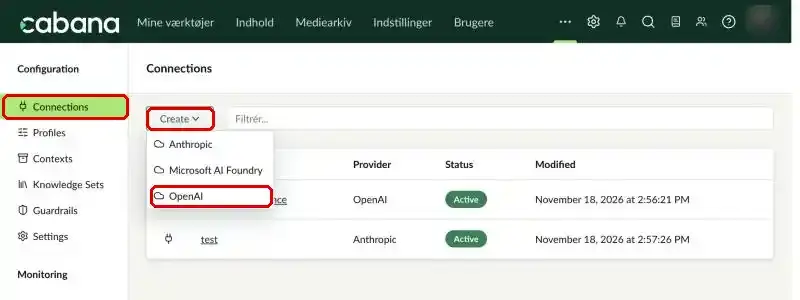
Klik på Connections i menuen til venstre og derefter på Create. Vælg den AI-tjeneste, I har besluttet jer for: Anthropic, Microsoft AI Foundry eller OpenAI.
Er I i tvivl om, hvilken I skal vælge, kan du læse om forskellene længere nede på siden.
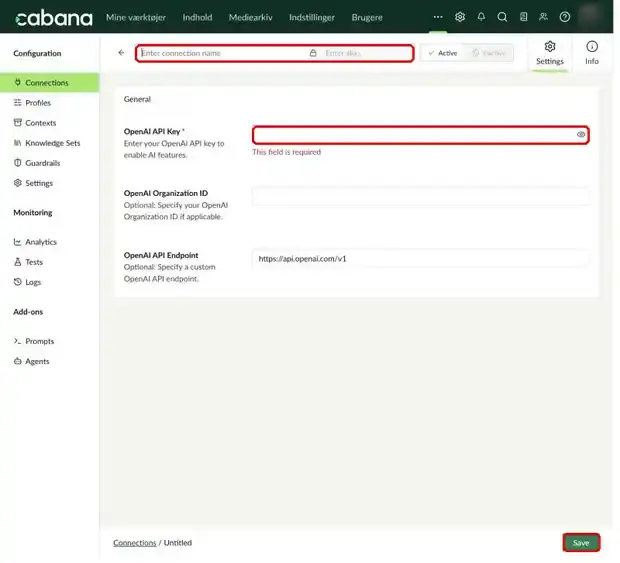
Giv forbindelsen et navn, som dine kolleger også kan forstå, fx OpenAI – kommunens konto.
Indsæt API-nøglen i feltet API Key. Du får nøglen hos udbyderen eller hos den, der har oprettet kontoen. De andre felter kan du lade stå, som de er.
Bruger I Microsoft AI Foundry, ser felterne lidt anderledes ud. Her skal I bruge en adresse (Endpoint) og et login fra kommunens Microsoft-konto. Det er en god idé at sætte det op sammen med jeres IT-afdeling.
Klik på Save.
Obs! Send aldrig API-nøglen på mail eller i chat. Har den været delt, så bed udbyderen om en ny og indsæt den her.
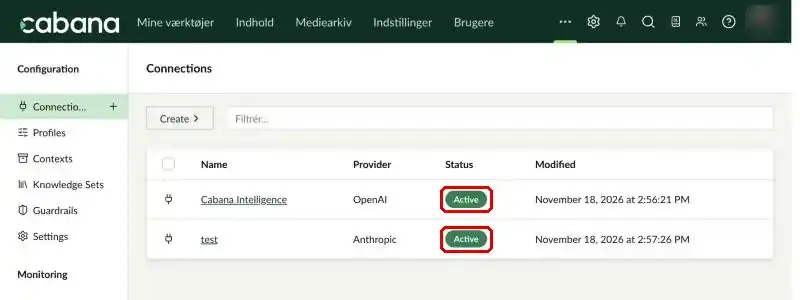
Forbindelsen står nu på listen under Connections. Står der Active i kolonnen Status, er den klar til brug.
Har I brug for at sætte AI på pause, fx mens I afklarer en aftale, kan du åbne forbindelsen og vælge Inactive. Så kan assistenten ikke bruges, før du slår den til igen. Resten af opsætningen bliver liggende.
Lær assistenten jeres tone
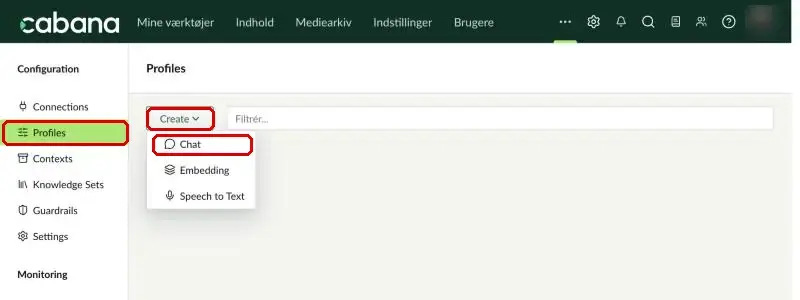
Profilen er assistentens arbejdsbeskrivelse. Klik på Profiles i menuen til venstre, derefter på Create, og vælg Chat. Det er den type, der skriver tekst.
I kan godt have flere profiler, fx en grundig assistent til lange tekster og en hurtig og billig til korte opgaver som SEO-tekster.
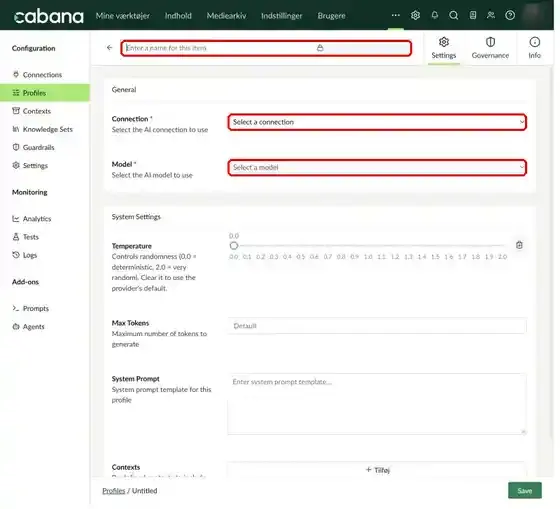
Giv profilen et navn, som siger, hvad den bruges til, fx Redaktørassistent.
Vælg den forbindelse, du lige har oprettet, i feltet Connection. Vælg derefter en AI-model i feltet Model. Listen viser de modeller, jeres konto giver adgang til. Er du i tvivl, så læs afsnittet om at vælge den rette AI-model nedenfor.
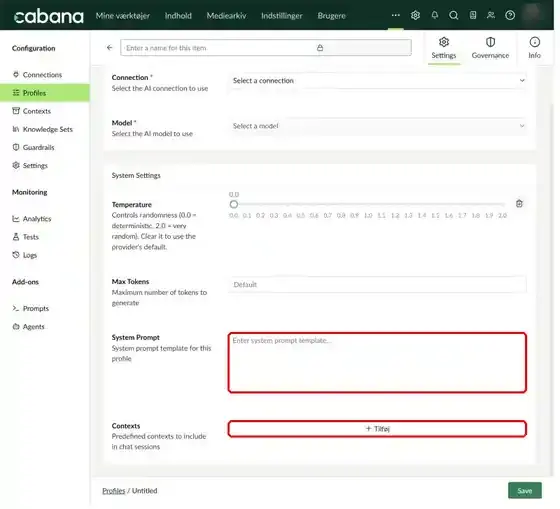
I feltet System Prompt fortæller du assistenten, hvordan den skal arbejde. Skriv, som om du briefer en ny kollega. Instruktionerne gælder hver gang, uanset hvad redaktøren beder om. Fx:
- Du hjælper kommunens redaktører med at skrive til borgerne.
- Skriv på dansk i et klart og venligt sprog, og brug du-form.
- Brug korte sætninger og undgå forvaltningssprog.
- Opfind aldrig fakta, datoer eller telefonnumre.
Under Contexts kan du tilføje viden, som assistenten altid skal have med, fx kommunens skrivevejledning eller ordliste. Du opretter dem under Contexts i menuen til venstre.
Klik på Save.
Tip: Bed et par redaktører om at prøve assistenten den første uge, og justér instruktionerne ud fra deres erfaringer.
Gør assistenten klar til redaktørerne
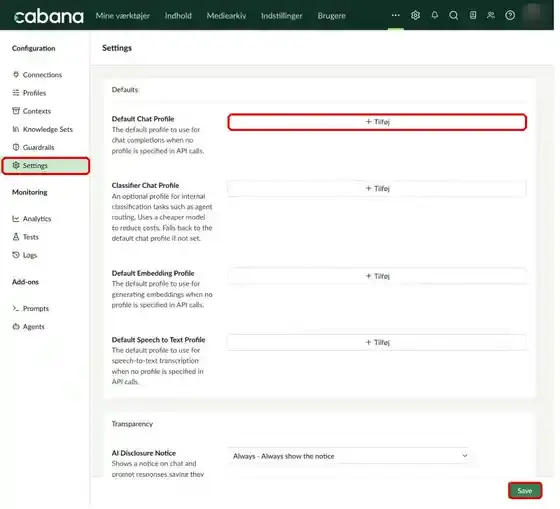
Klik på Settings i menuen til venstre. Klik på Tilføj ud for Default Chat Profile, og vælg den profil, redaktørerne skal bruge. Klik på Save.
Feltet Classifier Chat Profile kan du lade stå tomt. Det bruges til små opgaver i baggrunden og tager så standardprofilen.
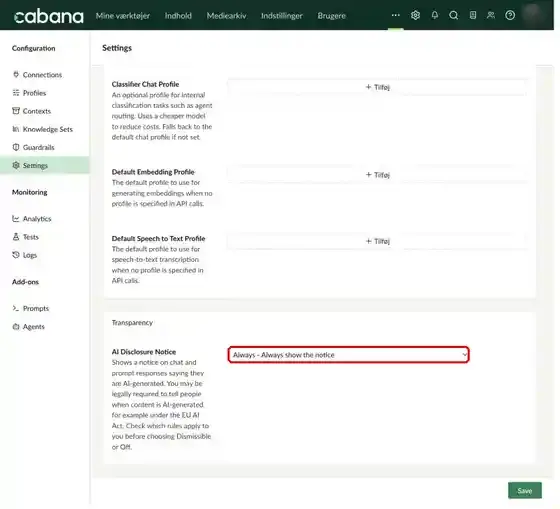
Under Transparency bestemmer du i feltet AI Disclosure Notice, om redaktørerne skal se en besked om, at et forslag er lavet af AI:
- Always: beskeden vises hver gang.
- Dismissible: beskeden vises, indtil redaktøren lukker den.
- Off: der vises ingen besked.
Vi anbefaler Always. Det minder redaktørerne om at læse forslaget kritisk igennem, før det bliver udgivet. Samtidig hjælper det jer med at leve op til EU's AI-forordning, som kan kræve, at det fremgår, når indhold er lavet med AI.
Chatten virker kun, hvis der findes mindst én assistent, hvor Copilot er slået til under fanen Availability. Uden en assistent kan redaktørerne ikke bruge chatten.
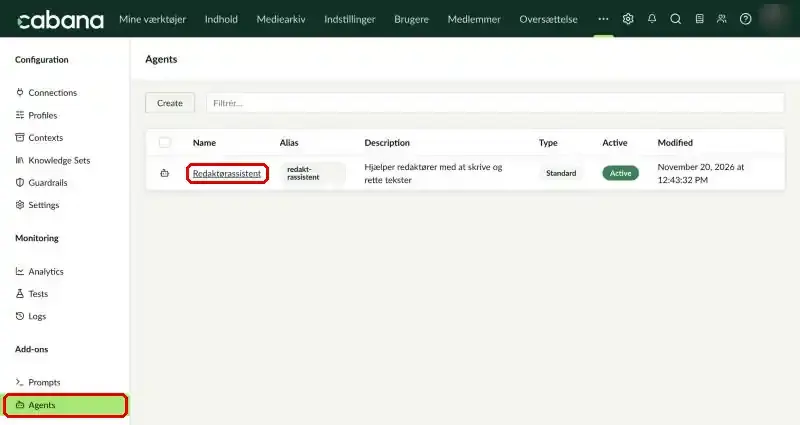
Klik på Agents i menuen til venstre. Klik på assistentens navn for at åbne den, eller opret en ny.
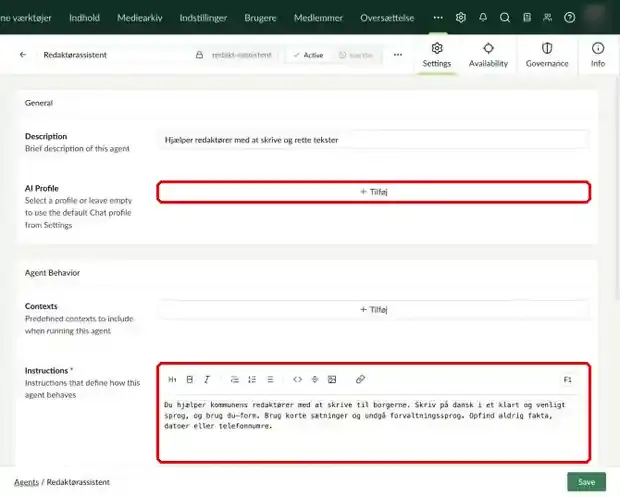
Under fanen Settings vælger du, hvilken AI-model assistenten bruger (AI Profile), og skriver, hvordan den skal arbejde (Instructions), fx jeres skrivevejledning. Står AI Profile tomt, bruger assistenten standardprofilen.
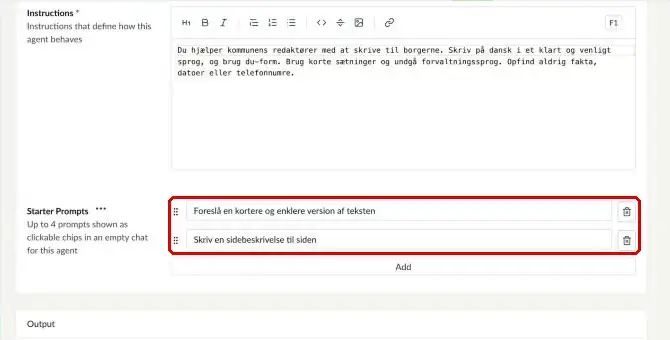
Under Starter Prompts kan du lægge op til fire færdige forslag ind. De vises som knapper, når redaktøren åbner en tom chat.
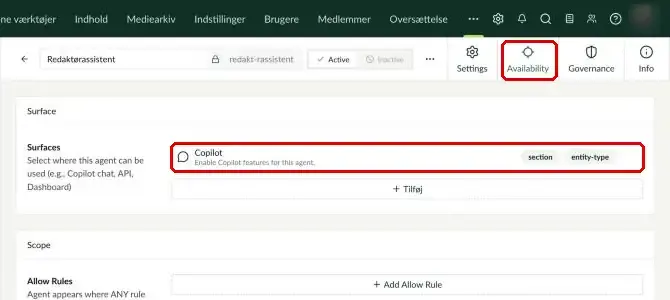
Under fanen Availability bestemmer du, hvor assistenten kan bruges. Vælg Copilot, så redaktørerne kan bruge den i chatten. Klik på Save.
Har I flere assistenter, kan redaktørerne vælge mellem dem i menuen nederst i chatten.
Vælg den rette AI-model
I kan vælge mellem tre AI-tjenester. Alle kan skrive på dansk. Forskellen ligger mest i aftaler, data og pris.
- OpenAI står bag ChatGPT. Et godt valg, hvis I vil hurtigt i gang. I opretter selv en konto og får en API-nøgle.
- Anthropic står bag Claude. Et alternativ til OpenAI, som I kommer i gang med på samme måde: I opretter selv en konto og får en API-nøgle.
- Microsoft AI Foundry bruger AI-modeller gennem kommunens egen Microsoft-konto. Et godt valg, hvis kommunen allerede har en aftale med Microsoft og vil have styr på, hvor data behandles. Kræver hjælp fra IT.
Hos hver udbyder findes der store og små modeller. Tænk på det som forskellen på en erfaren konsulent og en hurtig studentermedhjælper:
- Store modeller skriver bedst og forstår svære opgaver, men koster mere og er lidt langsommere.
- Små modeller er hurtige og billige og klarer fint korte opgaver som sidebeskrivelser, SEO-tekster og stavekontrol.
Start med en mellemstor model, og hold øje med kvaliteten og forbruget den første måned.
Valget er ikke endeligt. I kan oprette flere forbindelser og profiler og skifte model, uden at redaktørerne skal gøre noget anderledes. Nye og bedre modeller kommer jævnligt, så det er en god idé at se på valget igen en gang om året.
Spørg jer selv:
- Er redaktørerne tilfredse med forslagene?
- Passer forbruget til budgettet?
- Lever aftalen med udbyderen stadig op til jeres krav om databeskyttelse?
Læs om guardrails og tokenbegrænsninger